Abres Claude y te encuentras con un cuadro para escribir.
Hasta ahí, fácil.
Pero enseguida aparecen las preguntas: ¿qué modelo elijo?, ¿necesito pagar?, ¿qué debería activar?, ¿le doy acceso a mis documentos?, ¿y esas skills de las que habla todo el mundo?
Te propongo dejar preparadas las cosas que más vas a utilizar.
Vamos a revisar la configuración, elegir un punto de partida y hacer una primera prueba con algo de trabajo.
También te servirá si llevas meses utilizando Claude, pero nunca te has parado a revisar cómo lo tienes configurado.
Contenido revisado el 22 de octubre de 2026. Los modelos, precios y funciones pueden cambiar. Te dejo los enlaces oficiales para que puedas comprobarlos.
Entra en claude.ai, crea tu cuenta o inicia sesión. Puedes empezar desde el navegador.
Abre una conversación y escribe:
/setup-claude
¿Conocías este comando?
Sirve para iniciar una configuración guiada. Puede preguntarte por tu trabajo, proponerte un plugin concreto o ayudarte a conectar tus herramientas a Claude.
Cuéntale qué haces con palabras normales:
Soy responsable comercial. Preparo reuniones con clientes, reviso propuestas y hago seguimiento de las conversaciones.
O bien,
Trabajo por mi cuenta. Dedico bastante tiempo a responder correos, preparar presupuestos y revisar documentos.
Cuanto más se parezca la explicación a tu trabajo real, más fácil será valorar lo que te propone.
Si empieza a darte demasiadas indicaciones juntas, dile:
Vamos paso a paso. Dame una sola acción y espera a que te diga que la he completado.
Y cuando aparezca algo que no entiendas:
Explícame para qué me serviría esto, qué permisos necesita y si puedo dejarlo para más adelante.
Revisa especialmente las propuestas de conexión a otras cuentas. Puedes posponerlas hasta tener claro para qué las necesitas.
Por cierto, si has visto tutoriales que separan Chat y Cowork, Anthropic ha integrado ambas experiencias. La idea es que puedas plantear trabajos de distinta complejidad desde una conversación.
Si acabas de llegar, utiliza la cuenta gratuita para probar un par de tareas. Eso te dará más información que comparar todas las funciones sin haberlas utilizado.
Cuando empieces a trabajar con cierta frecuencia, valora estas opciones:
Pro: para uso individual habitual. La web oficial indica 20 dólares al mes con facturación mensual, o 200 dólares al año.
Max: para quien necesita bastante más uso. Parte de 100 dólares al mes y ofrece modalidades con mayor capacidad.
Team: para equipos que necesitan gestionar usuarios, permisos y facturación. Las plazas estándar figuran a 25 dólares por persona y mes con facturación mensual, o 20 con facturación anual.
Son precios publicados en dólares, sin los impuestos aplicables. Comprueba el importe y las condiciones para tu ubicación antes de contratar.
Mi recomendación: si trabajas solo, empieza probando sin pagar. Si la cuenta gratuita se te queda corta, revisa Pro. Considera Max cuando los límites interrumpan tu trabajo de forma habitual.
Si lo estáis implantando en una empresa, valorad Team por sus controles y administración, además de por el uso incluido.
Por si te lo estás preguntando, su contenido no se utiliza para entrenar modelos por defecto.
Una última cosa importante: todos los planes tienen límites de uso.
La cantidad de trabajo que puedes hacer depende del modelo, los documentos, la longitud de las conversaciones y las funciones utilizadas.
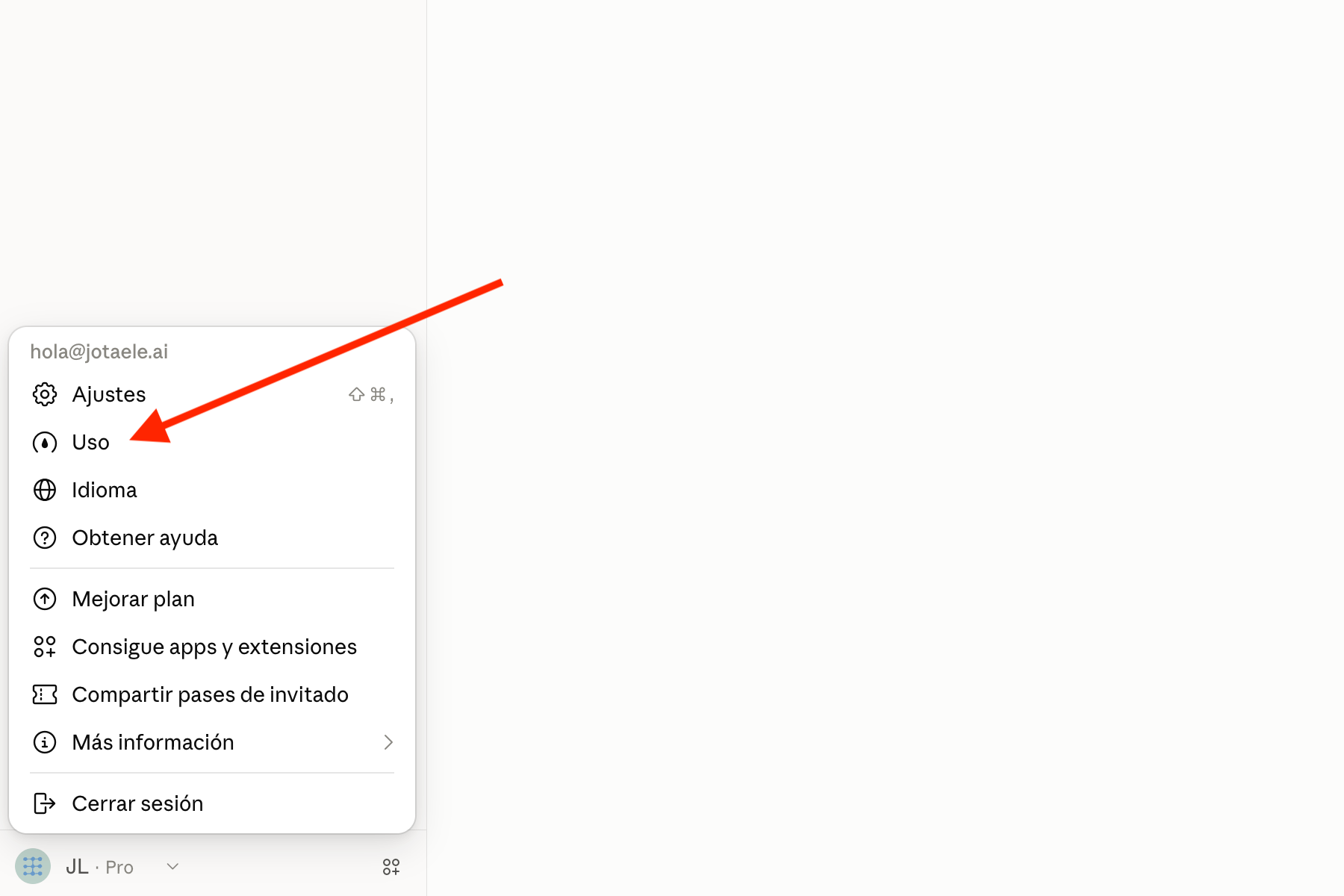
Puedes consultar el consumo desde Configuración → Uso.
Claude ofrece varios modelos. Para empezar, te basta con entender qué trabajo encaja mejor con cada uno.
Haiku: para peticiones sencillas y rápidas, como extraer datos de un texto o hacer un resumen breve.
Sonnet: un buen punto de partida para redactar, analizar documentos y resolver tareas habituales.
Opus: para problemas más complejos, con información difícil de relacionar o decisiones que requieren más análisis.
Fable: para trabajos largos y exigentes que necesitan una ejecución más autónoma.
La disponibilidad depende de tu plan. La propia Claude Academy recomienda empezar por Sonnet cuando no tienes claro cuál elegir.
A fecha de esta revisión, mi propuesta para alguien que empieza es Sonnet 5.5. Anthropic lo presenta como una opción orientada al trabajo cotidiano: escritura, documentos, hojas de cálculo y tareas bien definidas.
Para revisar un correo, ordenar unas notas o preparar un primer borrador, empezaría ahí.
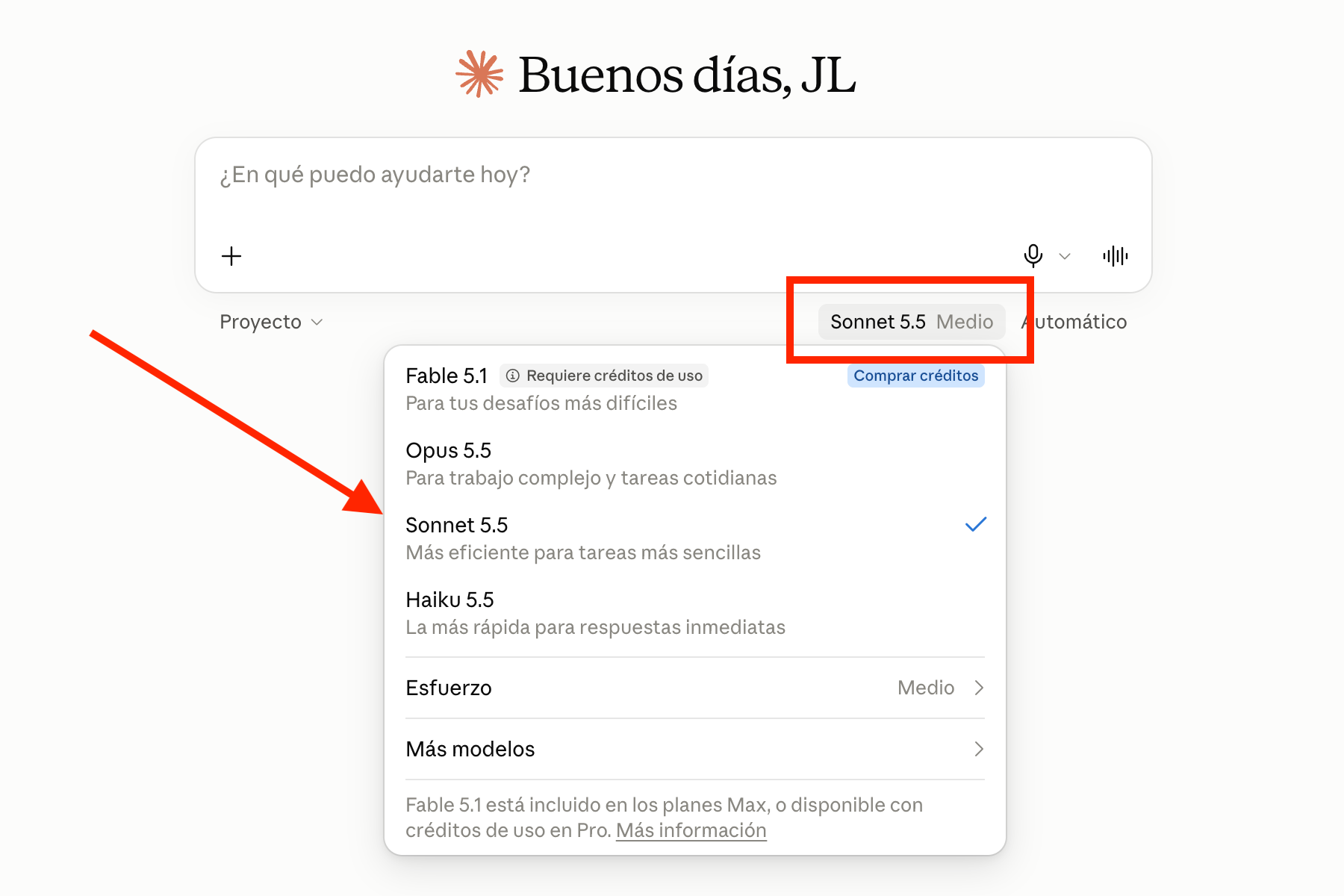
Si necesitas comparar varias propuestas con condiciones contradictorias, analizar un asunto ambiguo o mantener muchos requisitos relacionados, probaría Opus 5.5. Anthropic lo sitúa precisamente en ese tipo de trabajo más complejo.
Busca el selector de modelo en la conversación. Si también aparece un control de esfuerzo, empieza con Medium / Medio.
Ese ajuste regula cuánto razonamiento dedica Claude a la tarea. Los niveles más altos pueden necesitar más tiempo y consumir más uso. Resérvalos para problemas que lo justifiquen.
Por ejemplo:
Ahora bien, te adelanto que subir el esfuerzo no resuelve un encargo mal explicado.
Estos tres ajustes hacen cosas diferentes. Merece la pena dedicarles unos minutos.
Primero, la privacidad.
Si utilizas una cuenta personal Free, Pro o Max, entra en Configuración → Ajustes →Privacidad y busca «Ayudar a mejorar nuestros modelos de IA», o Help Improve our AI models.
Desactívalo si no quieres permitir que tus nuevas conversaciones se utilicen para futuros entrenamientos. Anthropic recoge los detalles y las excepciones de seguridad en su documentación.
Si utilizas Claude en una empresa, comprueba también qué información puedes aportar y qué conexiones están autorizadas.
Después, las instrucciones personales.
En Configuración → Ajustes → Cuenta encontrarás Instructions for Claude, o su equivalente.
Sirve para guardar indicaciones generales que se aplican a todas tus conversaciones.
Puedes empezar con esto:
Trabajo como [profesión] en [sector].
Utilizo Claude para [tareas habituales].
Respóndeme en español, con lenguaje sencillo y explicaciones prácticas.
Ve al asunto y evita introducciones que no aporten información.
Si falta un dato importante, pregúntame. No lo completes por tu cuenta.
Si detectas un problema en mi planteamiento, explícamelo con claridad.
Adáptalo. Si prefieres respuestas desarrolladas, dilo. Si escribes para clientes que no conocen tu sector, inclúyelo.
Reserva los detalles de cada cliente o encargo para su conversación o proyecto.
Por último, la memoria.
En Configuración → Ajustes → Memoria puedes revisar sus controles y el contexto que conserva.
También encontrarás opciones relacionadas con la búsqueda de conversaciones anteriores, según tu cuenta.
Comprueba lo que guarda, corrige lo desactualizado y vuelve a aportar los datos importantes cuando hagas un encargo.
Especialmente fechas, cifras y condiciones que deban quedar bien.
Los conectores permiten que Claude trabaje con aplicaciones externas. Según la conexión y los permisos, puede consultar información y también realizar acciones.
Eso resulta útil cuando el material que necesita consultar la IA está repartido entre herramientas.
Por ejemplo:
Consultar documentos para preparar una reunión.
Localizar información de un proyecto.
Revisar mensajes relacionados con un asunto.
Reunir datos para redactar un informe.
Empieza por una aplicación que utilices a menudo.
Busca los Conectores en las opciones de personalización o en el menú de herramientas de tu conversación.
Antes de conectarla, piensa qué vas a pedirle. Una primera prueba podría ser:
Busca el documento [nombre] y resume los tres puntos que necesito conocer para preparar la reunión. Indica de qué documento sale la información.
Revisa los permisos durante la conexión y comprueba que ha localizado el archivo correcto.
Si vas a trabajar con el correo, puedes empezar pidiendo borradores.
Cuando necesites que realice acciones, revisa cómo están configuradas las confirmaciones.
Anthropic permite ajustar cuánto debe consultar antes de actuar; no conviene dar por hecho que todas las cuentas tienen la misma configuración.
Si utilizas Claude desde una cuenta de empresa y no aparece una conexión, puede depender de la configuración de vuestra organización.
Piensa en una tarea que haces cada semana y en la que siempre acabas dando las mismas explicaciones.
Cómo quieres responder un correo. Qué revisas antes de enviar una propuesta. Cómo conviertes unas notas en un seguimiento.
Ahí puede tener sentido una skill.
Una skill reúne instrucciones y, cuando hace falta, recursos para realizar un trabajo de una determinada manera. Claude dispone de skills integradas y permite añadir otras propias.
Algunas se utilizan automáticamente cuando encajan con la petición; no todas dependen de escribir un comando con /.
Para empezar, elegiría una de estas tareas:
Responder correos: con tu tono y sin asumir compromisos que no hayas indicado.
Revisar propuestas: buscando omisiones, contradicciones y puntos poco claros.
Preparar seguimientos de reuniones: separando acuerdos, tareas y asuntos pendientes.
Revisar textos: mejorando claridad y conservando el significado.
Preparar reuniones: organizando antecedentes, objetivos y preguntas.
Elige la que más repitas.
Puedes pedirle a Claude:
Quiero preparar una skill para [tarea].
Antes de escribirla, pregúntame qué información voy a darte, qué resultado necesito y cómo compruebo que está bien.
Después ayúdame a crearla y a probarla.
Si tienes ejemplos buenos, apórtalos. Es más fácil explicar tu criterio mostrando una respuesta que te sirve y otra que no.
La instalación manual se realiza desde Personalización → Skills → Añadir, subiendo un ZIP con la carpeta de la skill.
Antes de darla por terminada, prueba tres situaciones:
Para una skill de seguimiento, por ejemplo, comprueba que deja una fecha pendiente cuando no aparece en las notas.
Ya tienes un punto de partida. Ahora toca ver cómo responde.
Puedes hacer esta prueba con información ficticia. Abre una conversación y escribe:
Prepara un correo de seguimiento a partir de estas notas:
Ana enviará el borrador del formulario el 27 de octubre.
Pablo enviará tres ejemplos de solicitudes, pero todavía no hemos acordado la fecha.
Hemos propuesto una prueba con atención al cliente. Aún no está aprobada.
Revisaremos el borrador el 29 de octubre a las 10:00.
Quiero un correo breve y cercano que separe lo acordado de lo pendiente. No inventes datos.
Prepara solo el borrador.
Cuando responda, revisa tres cosas:
¿Ha dejado pendiente la fecha de Pablo?
¿Ha mantenido la prueba como una propuesta?
¿Ha recogido correctamente la fecha de revisión?
Si algo falla, señálalo:
Has presentado la prueba como aprobada. Corrígelo: todavía es una propuesta.
Y si el texto suena demasiado formal:
Hazlo más natural. Es un correo entre compañeros que trabajan juntos.
Con esta prueba puedes comprobar si el modelo elegido te sirve, si tus instrucciones ayudan y qué necesitas mejorar.
Cuando pases a un trabajo que dure varias semanas y tenga documentos propios, puedes reunir ese contexto en un proyecto.
Pero eso da para otro artículo completo.
Después de esta configuración, repetiría unas pocas tareas:
Un correo: preparar un borrador y ajustarlo hasta que suene como tú.
Un documento: pedir un resumen con un propósito concreto.
Una revisión: buscar omisiones o puntos confusos antes de enviar algo.
Una tarea recurrente: elegir cuál merece convertirse en skill.
Observa qué información tienes que añadir, qué correcciones se repiten y dónde te resulta útil.
Y vuelve a revisar la configuración cuando cambie tu forma de trabajar o una actualización afecte a lo que utilizas.
Comprueba especialmente el modelo seleccionado, las conexiones y las instrucciones que has guardado.
Puedes empezar hoy con una sola tarea. Cuando consigas un resultado que te sirva, conserva la forma de hacerlo y vuelve a probarla con otro caso.